En este blog veremos cómo crear una tubería automática utilizando el módulo Tube and Pipe de Autodesk Inventor.
Paso numero 1
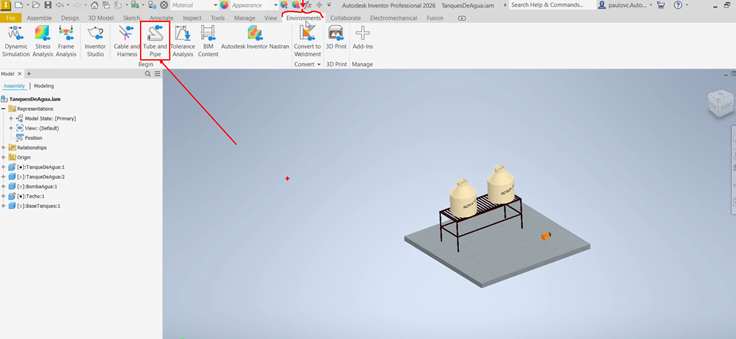
Primero debemos ir a la pestaña Environment y hacer clic en el módulo Tube and Pipe.
Paso numero 2
Posteriormente, se mostrará el cuadro de diálogo llamado “Create Tube and Pipe Run”.
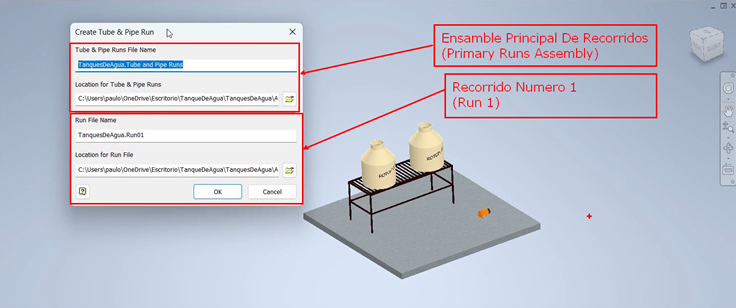
Este cuadro nos permitirá crear el:
- Ensamble Principal de recorrdios(Primary Runs Assembly): Es un sub ensamblaje que almacena todos los recorridos de tuberías que estemos creando.
- Run01: Al iniciar por primera ves el modulo te permite crear el primer recorrido de tubería(Se les conoce como Runs en ingles) que es otro sub ensamblaje que se almacena dentro del Ensamble Principal de recorrdios(Primary Runs Assembly).
Paso numero 3
Posteriormente, se activará automáticamente el Run01, así como también aparecerá una pestaña adicional en la cinta de opciones llamada Pipe Run.
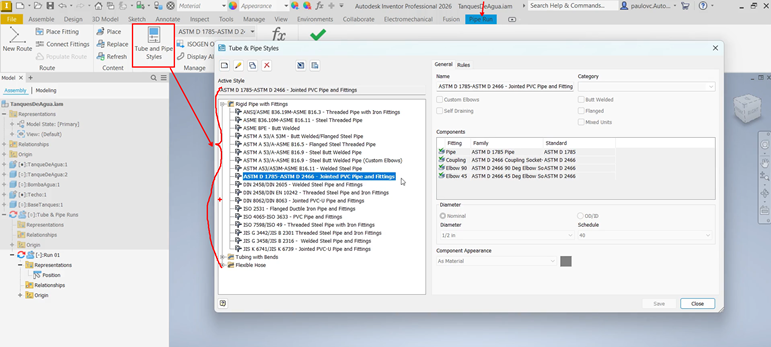
Dentro de esta pestaña, podremos encontrar una herramienta llamada Tube and Pipe Styles. Al hacer clic en esta herramienta, se abrirá el cuadro de diálogo Tube and Pipe Styles, el cual nos permitirá seleccionar los estilos que definirán los estándares de tubería, así como también las conexiones, coples y codos que se utilizarán para crear el sistema de tuberías.
Paso numero 4
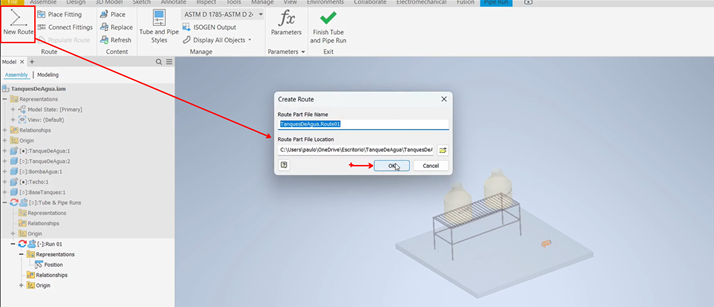
Posteriormente, debemos dar clic en la herramienta llamada New Route. Al hacerlo, se mostrará el siguiente cuadro de diálogo. En este caso, únicamente debemos dar clic en OK para continuar.
Paso numero 5
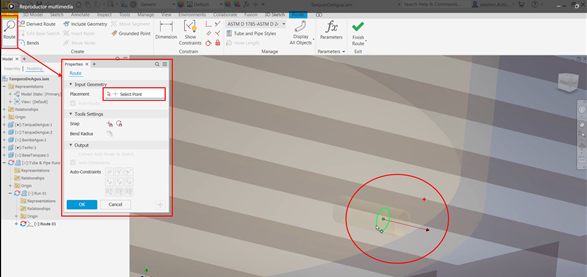
Posteriormente, debemos dar clic en el botón llamado Route. Al hacerlo, se mostrará el siguiente cuadro de diálogo y el sistema nos pedirá seleccionar el punto inicial y el punto final de la tubería.
Para definir estos puntos, podemos seleccionar alguna arista circular con la finalidad de tomar automáticamente el punto central de dicha arista.
También es importante prestar atención a la pequeña flecha que se muestra en pantalla, ya que esta indicará la dirección en la que se estará creando la tubería de forma automática.
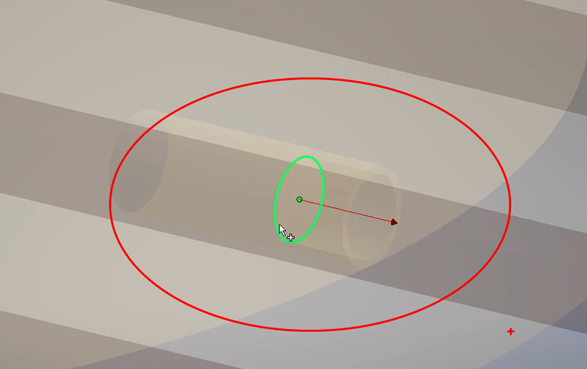
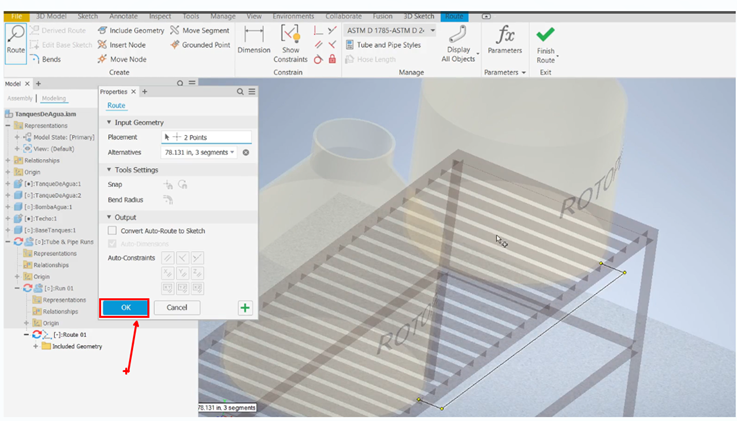
Una vez seleccionados ambos puntos, podremos observar una vista previa de la tubería. En este punto, únicamente debemos dar clic en el botón OK para confirmar y crear la tubería automáticamente.
Paso numero 6
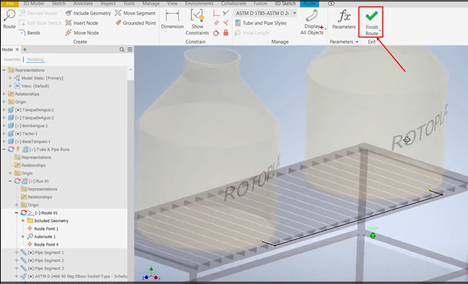
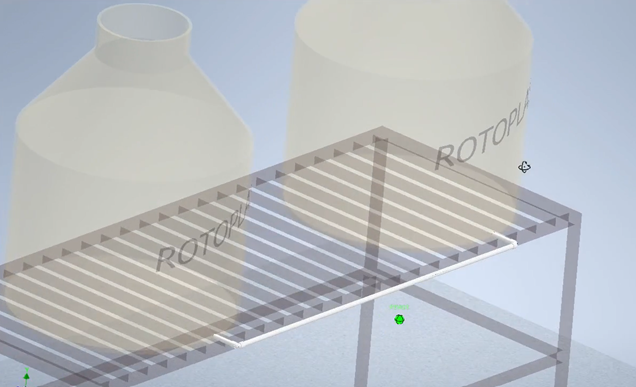
Posteriormente ya solo damos clic en el botón finish route y ya podremos observar la tubería mas claramente.