
Bloques en AutoCAD: qué son y cómo crearlos paso a paso
Los bloques en AutoCAD son una de las herramientas más importantes para trabajar de forma rápida, ordenada y profesional. Si repites símbolos, muebles o componentes en tus dibujos, los bloques te ahorran tiempo, errores y varios dolores de cabeza.
¿Qué es un bloque en AutoCAD?
Un bloque en AutoCAD es un conjunto de objetos que se agrupan para actuar como un solo objeto con nombre.
Esto permite reutilizar contenido repetitivo —como símbolos eléctricos, elementos arquitectónicos o componentes mecánicos— de manera eficiente y consistente dentro de un dibujo o entre varios archivos.
Ventajas de usar bloques
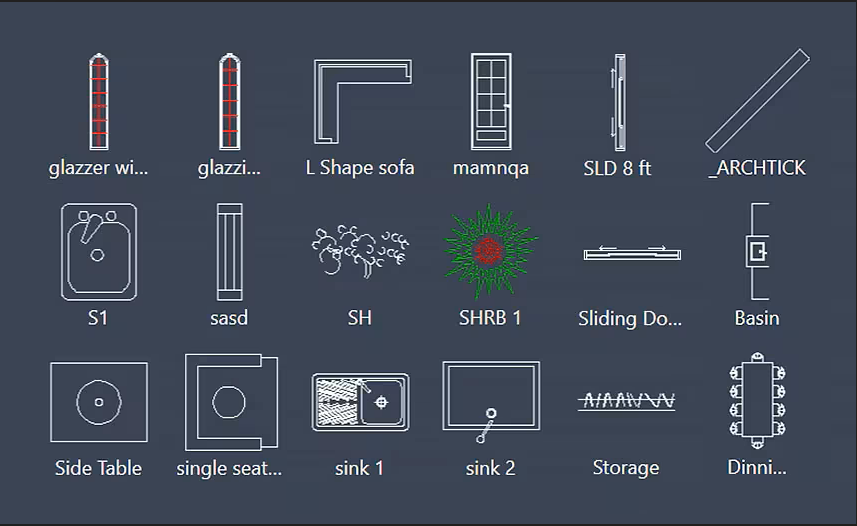
¿Cómo crear un bloque en AutoCAD?
A continuación, te muestro el procedimiento paso a paso para crear un bloque desde cero.
1. Dibuja el componente
Primero, realiza el dibujo del objeto que deseas convertir en bloque.
Por ejemplo, un símbolo eléctrico de una bombilla.
2. Inicia la creación del bloque
Haz clic en Create Block Definition (o escribe BLOCK en la línea de comandos).
3. Completa el cuadro de definición del bloque
Dentro del cuadro de diálogo, configura los siguientes parámetros:
A) Nombre del bloque:
Asigna un nombre representativo, por ejemplo: Bombilla.
B) Punto de inserción
Define el punto desde el cual el bloque se insertará en el dibujo.
(Este paso es clave para colocar el bloque con precisión).
C) Selección de objetos
Selecciona todos los objetos que formarán parte del bloque.
D) Comportamiento de los objetos originales
Decide qué hacer con los objetos utilizados para crear el bloque:
Retain: Mantener los objetos originales
Convert to Block: Convertirlos inmediatamente en bloque
Delete: Eliminar los objetos originales
