
¿Te ha pasado que creas un bloque en AutoCAD y, justo después, te das cuenta de que el nombre no era el correcto?
No te preocupes: no es necesario borrar el bloque ni volver a crearlo. En este artículo aprenderás cómo renombrar un bloque existente en AutoCAD utilizando el comando RENAME, de forma rápida y sencilla
Pasos para renombrar un bloque en AutoCAD
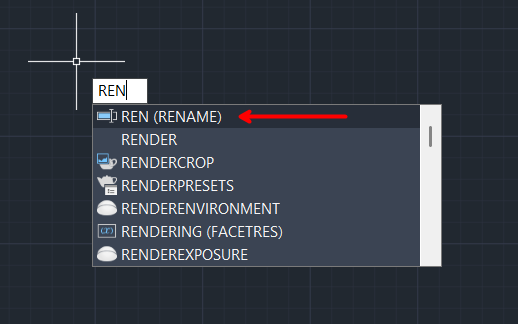
Paso 1: Ejecutar el comando RENAME
Escribe RENAME en la línea de comandos o en la entrada dinámica y presiona Enter.
Paso 2: Seleccionar el tipo de objeto
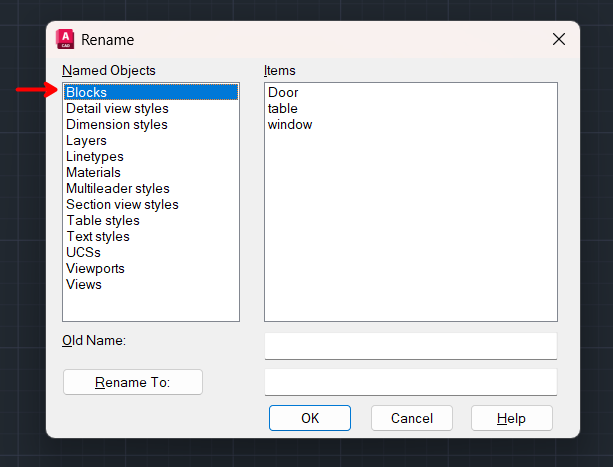
Se abrirá el cuadro de diálogo Rename.
En la lista de Object Types, selecciona Blocks.
Paso 3: Elegir el bloque a renombrar
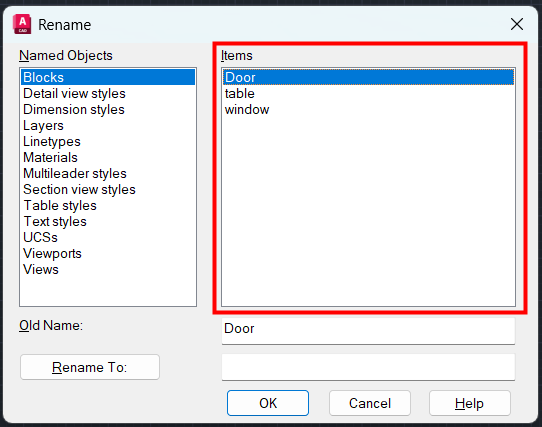
En la sección Items, se mostrarán todos los bloques existentes en el archivo.
Selecciona el bloque al que deseas cambiarle el nombre.
Paso 4: Asignar el nuevo nombre
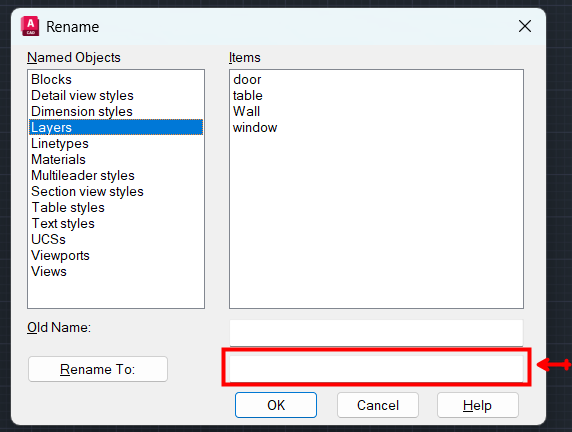
Escribe el nuevo nombre en el campo inferior Rename To y haz clic en OK.
Paso 5: Verificar el cambio
¡Listo!
La próxima vez que insertes el bloque, ya aparecerá con el nuevo nombre que especificaste.
Tip práctico
Renombrar correctamente tus bloques te ayuda a:
1.-Mantener archivos más ordenados
2.-Evitar confusiones en proyectos grandes
3.-Trabajar mejor con bibliotecas de bloques reutilizables
Un pequeño cambio de nombre puede ahorrarte muchos “¿cuál era este bloque?” más adelante
Preguntas frecuentes
¿Renombrar un bloque afecta a las inserciones existentes?
R=No. El comando RENAME solo cambia el nombre del bloque; las inserciones existentes no se ven afectadas.
¿Este método funciona en todas las versiones de AutoCAD?
R=Sí, el comando RENAME está disponible en múltiples versiones de AutoCAD.
Conclusión
Ahora ya sabes cómo cambiar el nombre de un bloque existente en AutoCAD sin complicarte la vida. Un comando simple, pero muy útil para mantener tus dibujos limpios y profesionales.
